 Packhummel
Packtisch einrichten mit Billbee: Ablauf und Hardware
· 4 Minuten Lesezeit
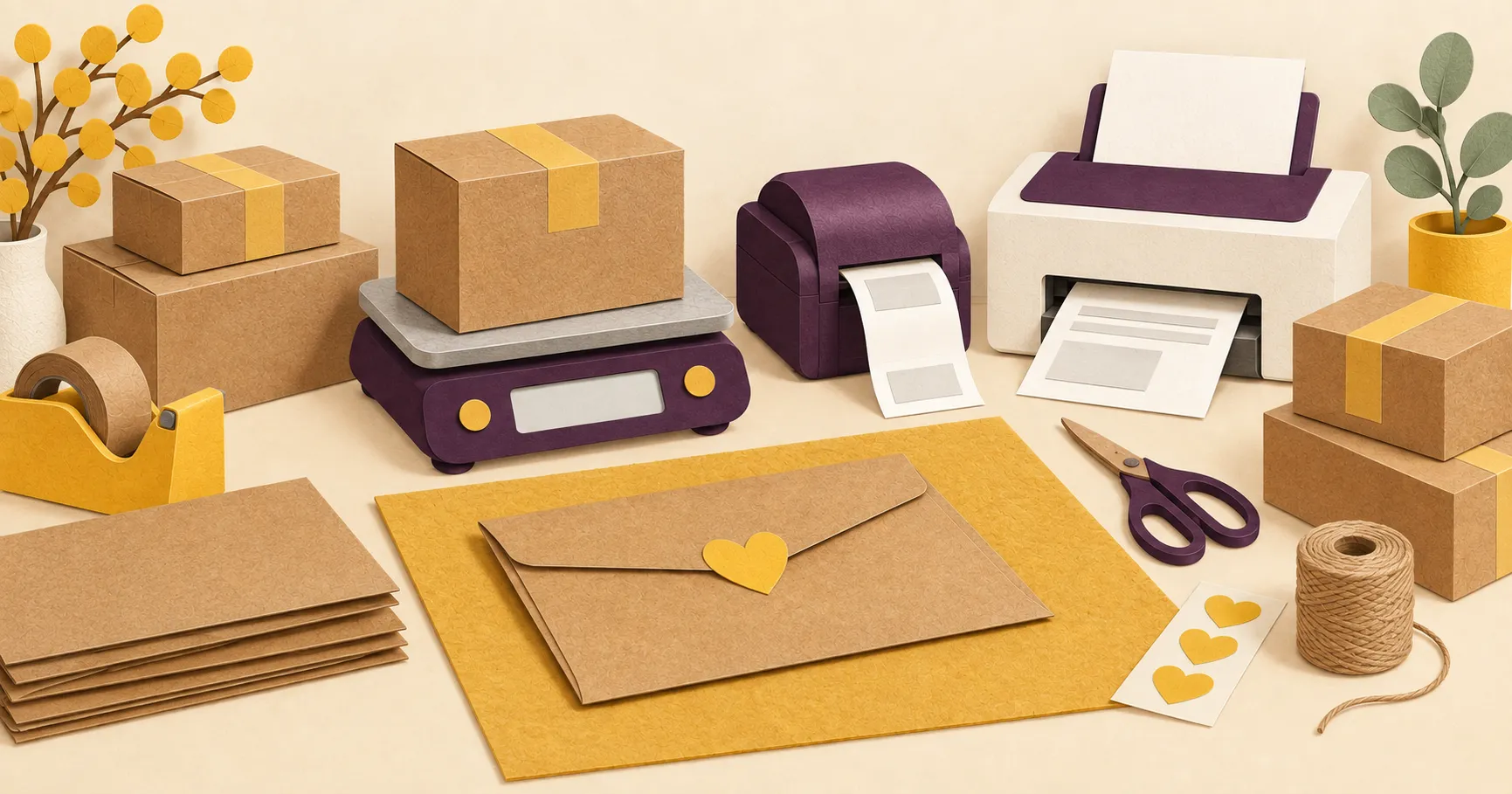
Für einen Packtisch mit Billbee am Mac brauchst du einen Etikettendrucker, einen normalen A4-Drucker für die Packliste und, wenn du eine Packtisch-App nutzt, die aktivierte Billbee-API. Der Rest ist die richtige Reihenfolge beim Einrichten. Hier steht, welche Hardware sinnvoll ist, in welcher Reihenfolge du einrichtest und wie ein Ablauf aussieht, der auch an vollen Tagen nicht stockt.
Welche Hardware brauchst du am Packtisch?
Grundausstattung ist ein Mac mit Internetzugang, ein Etikettendrucker, der das Labelformat deines Versanddienstes druckt (verbreitet ist 100 × 150 mm) und ein separater A4-Drucker für Packlisten und Rechnungen. Zwei getrennte Drucker verhindern, dass ein Etikett versehentlich auf normalem Papier landet oder eine Packliste im Etikettendrucker feststeckt. Dazu kommt genug Arbeitsfläche für Ware, Verpackung und beide Drucker, damit du nicht ständig umräumst. Worauf du beim Kauf des Etikettendruckers achtest, steht in Etikettendrucker für den Mac kaufen.
Wie viel Fläche du brauchst, hängt vom Sortiment ab: Karten und Sticker brauchen weniger Platz als sperrige Ware. Stell Etikettendrucker und A4-Drucker nicht direkt nebeneinander, sonst greifst du leicht zum falschen Ausdruck. Und richte eine feste Ablage für fertige Sendungen ein, getrennt von der Ware, die noch wartet.
In welcher Reihenfolge richtest du den Packtisch ein?
Jeder Schritt baut auf dem vorherigen auf. Installierst du die Packtisch-Software zuerst, merkst du erst beim Testlauf, dass Drucker oder API noch fehlen, und springst zurück. In dieser Reihenfolge läuft jeder Test auf einer Grundlage, die schon funktioniert:
- Billbee-API aktivieren, damit eine Packtisch-App auf Bestellungen und Labels zugreifen kann.
- Etikettendrucker am Mac einrichten: Treiber installieren, eigenes Papierformat anlegen, Skalierung auf 100 Prozent stellen. Details dazu im Beitrag Etikettendrucker am Mac einrichten.
- A4-Drucker für die Packliste separat einrichten und als zweiten Drucker in macOS hinterlegen.
- Testlabel und Test-Packliste drucken, um zu prüfen, dass beide Drucker die richtigen Formate ausgeben.
- Eine Packtisch-Software installieren, die Bestellungen einzeln anzeigt und den Labelkauf vereinfacht.
- Mit echten, aktuell offenen Bestellungen testen, bevor der reguläre Betrieb am Tisch startet.
Wie sieht ein guter Arbeitsablauf am Packtisch aus?
Ein eingespielter Ablauf zeigt dir pro Bestellung alles, was du zum Entscheiden brauchst, bevor du überhaupt zum Karton greifst: Artikelbild, Menge, Variante, Kundennotiz und Adresse. Prüfst du die Adresse an dieser Stelle bewusst, fängst du Fehler ab, bevor das Porto bezahlt ist, wie im Beitrag zu Adressfehlern beim Versand beschrieben. Erst danach kaufst und druckst du das Label, packst die Ware ein und legst das fertige Paket zur Seite, bevor die nächste Bestellung an die Reihe kommt.
Bei mehr Bestellungen kannst du Drucken und Packen in zwei Durchgänge trennen: erst für alle offenen Bestellungen die Labels drucken, dann alles packen. Damit nichts durcheinanderkommt, brauchst du einen eindeutigen Pack-Code auf Label und Packliste. Wie das läuft, steht in Erst drucken, dann packen.
Wie gehst du mit einem hohen Bestellvolumen an einem Tag um?
An vollen Tagen hilft es, in feste Blöcke zu arbeiten, statt zwischen Prüfen, Drucken und Packen hin- und herzuspringen. Sortier die offenen Bestellungen zu Beginn grob, etwa nach Versandart, und arbeite sie Block für Block ab. Kurze Pausen zwischen den Blöcken halten die Konzentration für die Adressprüfung, und dort entstehen die teuersten Fehler. Mehr dazu in 50 Bestellungen am Tag allein versenden.
Wie hältst du den Packtisch danach dauerhaft funktionsfähig?
Einmal eingerichtet, läuft der Packtisch, solange sich Hardware und Software nicht ändern. Nach einem macOS- oder Treiber-Update prüfst du mit einem Testdruck, ob Papierformat und Skalierung noch stimmen. Und halte genug Etiketten und A4-Papier vorrätig, damit dir an einem vollen Tag nichts ausgeht.
Neuer Etikettendrucker oder zweiter Mac? Dann fang wieder bei Treiber und Testdruck an, statt Einstellungen vom alten Gerät zu übernehmen. Läuft der Tisch, aber langsamer als nötig, hilft der Leitfaden Packtisch optimieren beim Finden des Engpasses.
Checkliste für die Einrichtung
- Mac mit Internetzugang am Packtisch verfügbar
- Etikettendrucker mit Treiber, eigenem Papierformat und 100 Prozent Skalierung eingerichtet
- Separater A4-Drucker für Packliste und Rechnungen eingerichtet
- Billbee-API aktiviert
- Testlabel und Test-Packliste erfolgreich gedruckt
- Packtisch-Software mit echten, offenen Bestellungen getestet
- Ausreichend Arbeitsfläche für Ware, Verpackung und beide Drucker vorhanden
Wo Packhummel dabei hilft
Packhummel ist eine native macOS-App für den Packtisch: Sie zeigt Billbee-Bestellungen eine nach der anderen an, kauft das Porto-Label über Billbee und druckt es per Tastendruck auf dem Etikettendrucker. Die Packliste druckt sie auf einem zweiten, normalen Drucker. Zu jeder Bestellung zeigt sie Bild, Menge, Varianten, Kundennotiz und Adresse, und bei erkannten Adressfehlern sperrt sie den Druck, bis du die Adresse korrigierst oder den Druck bewusst freigibst. 14 Tage kostenlos testen.